
Con la cuenta de anunciante lista (si no, parte por cómo crear tu cuenta de ChatGPT Ads en Chile), falta lo que te permite medir: el Pixel de ChatGPT Ads. Sin él, gastas a ciegas.
Lo instalamos en el sitio de Canal Cero con Google Tag Manager. Este es el paso a paso, con los dos detalles que hacen que no funcione si se pasan por alto.
Qué mide el Pixel de ChatGPT Ads y qué no
El Pixel es un script que se instala en tu sitio y le avisa a OpenAI cuando alguien hace algo que te importa: comprar, dejar sus datos, agendar una reunión. Funciona parecido al Pixel de Meta, con eventos estándar y la opción de crear los tuyos.
Dos datos antes de instalar:
- Las ventanas de atribución por defecto son 30 días después del clic y 1 día después de ver el anuncio. En el diálogo de creación no se pueden editar.
- La métrica «Conversiones» cuenta solo las que vienen de un clic. Las conversiones tras ver el anuncio (sin clic) se reportan aparte.
Antes de empezar: qué necesitas
- Acceso de administrador a tu cuenta de ChatGPT Ads.
- Acceso de publicación a tu contenedor de Google Tag Manager.
- Claridad sobre qué acción quieres medir: venta, formulario, registro.
Son dos plataformas, en este orden: ChatGPT Ads (fuente de datos), Tag Manager (pixel base), ChatGPT Ads (evento) y Tag Manager (código del evento).
Paso 1: crea la fuente de datos en ChatGPT Ads
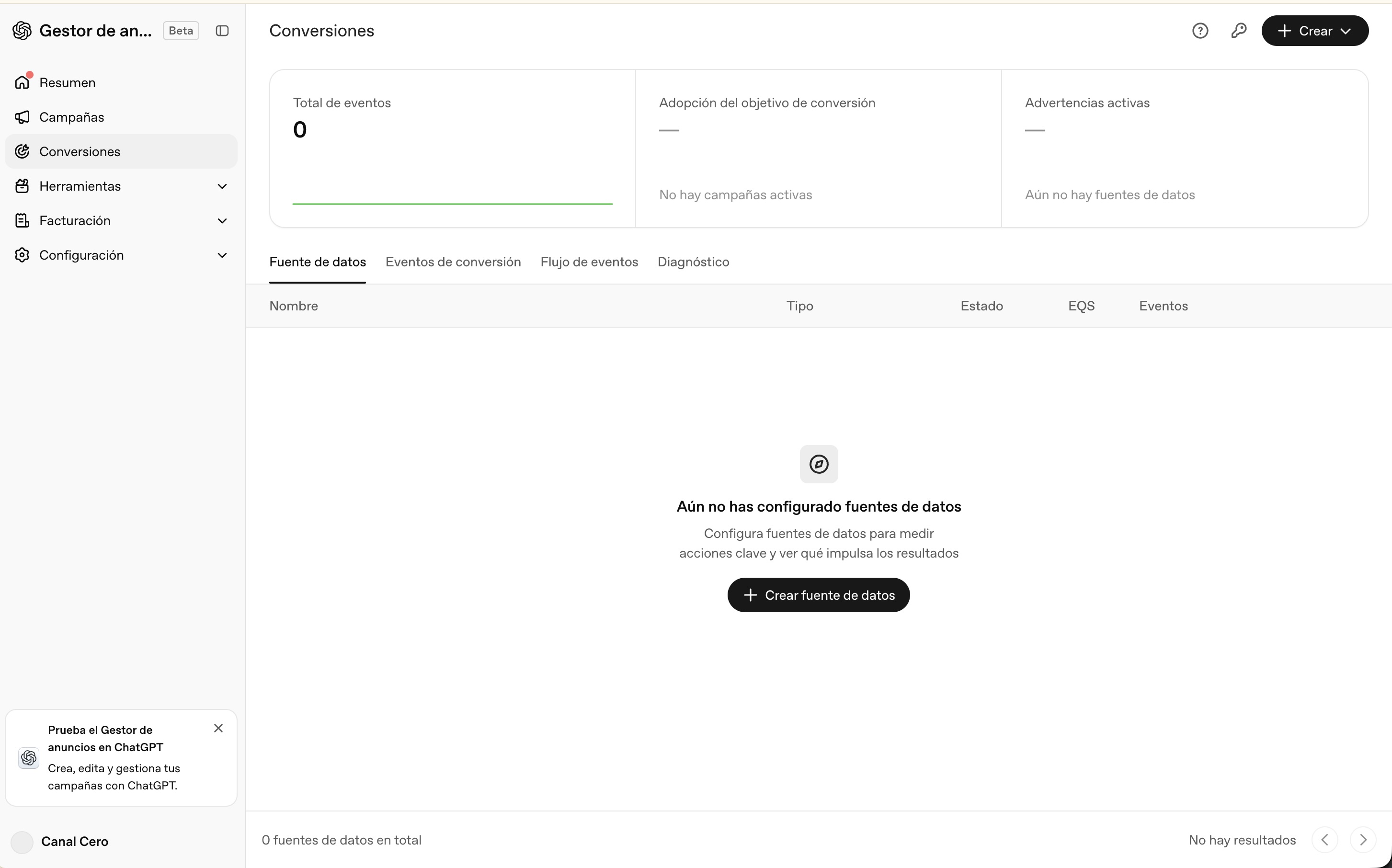
Entra a ads.openai.com/settings/conversions. Si es tu primera vez, verás el panel de Conversiones vacío, con el mensaje «Aún no has configurado fuentes de datos».
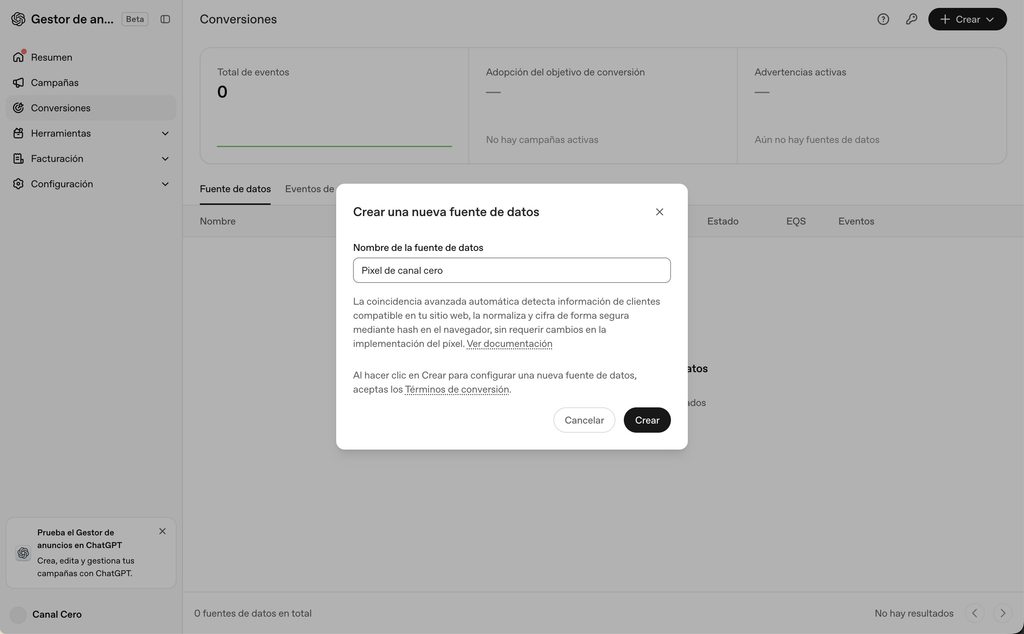
Crea una nueva fuente de datos y ponle un nombre que reconozcas. Nosotros usamos «Pixel de canal cero».
Al crearla, la plataforma te entrega dos cosas: el ID del píxel y el código base, que se instala en la cabecera de todas tus páginas. Copia el código base completo.
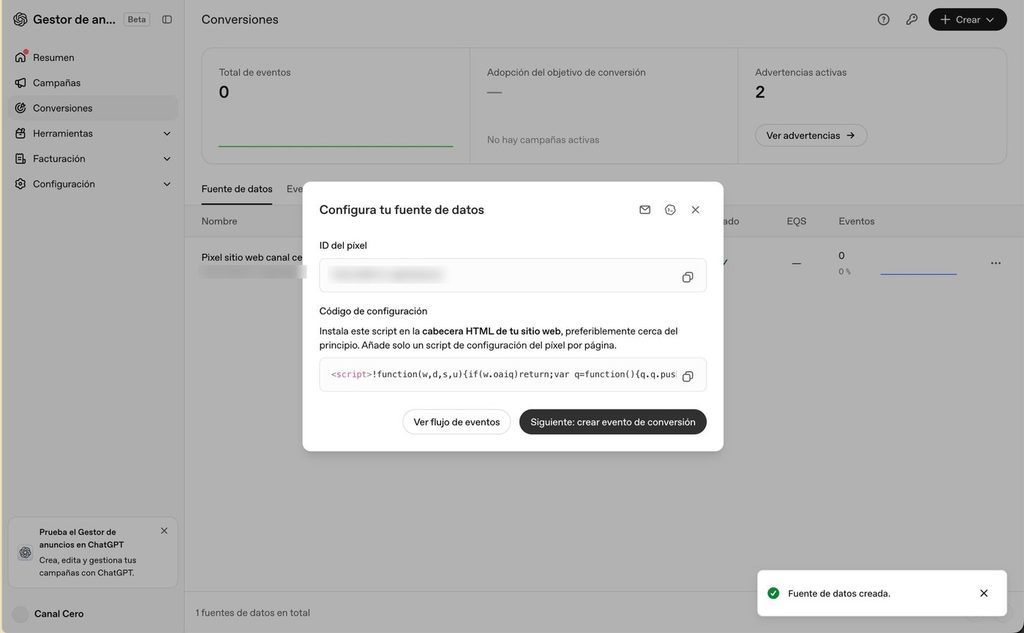
Solo se permite un script de configuración por página. Si ya lo instalaste de otra forma, no lo dupliques.
Paso 2: instala el pixel base con Google Tag Manager
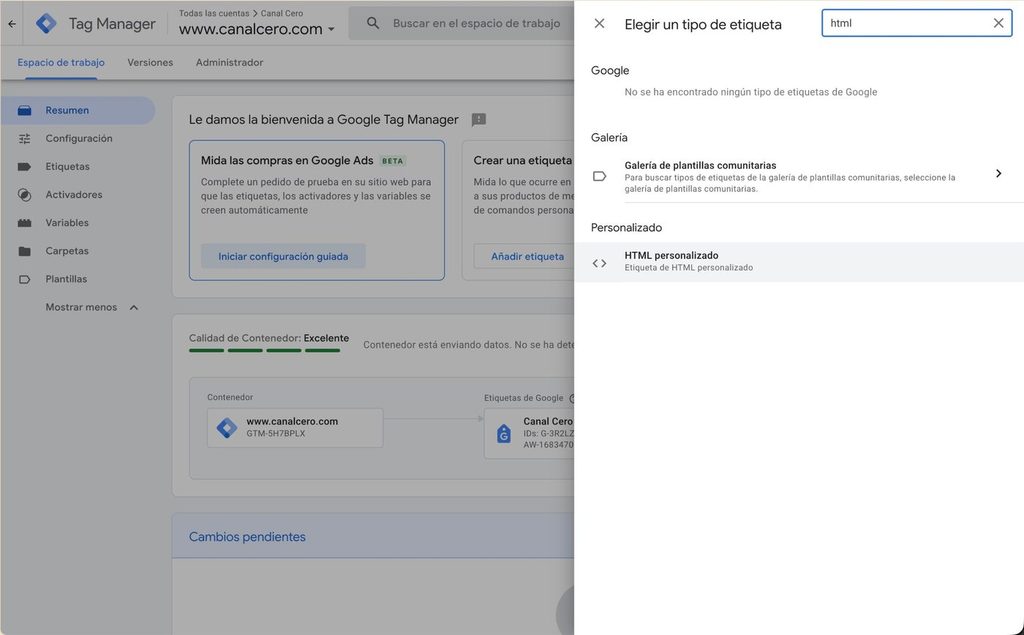
Abre Google Tag Manager, entra a tu contenedor y crea una etiqueta nueva. En el tipo de etiqueta, busca «html» y elige HTML personalizado.
Pega el código base que copiaste y configura el activador All Pages (vista de página en todo el sitio). Así queda el nuestro:
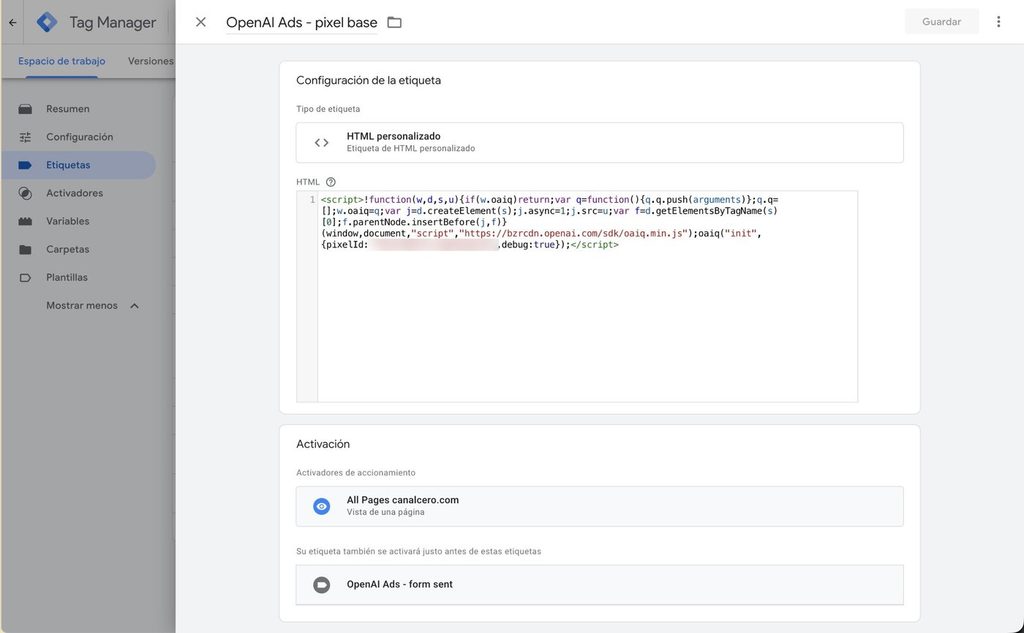
<script>
!function(w,d,s,u){if(w.oaiq)return;var q=function(){q.q.push(arguments)};q.q=[];w.oaiq=q;var j=d.createElement(s);j.async=1;j.src=u;var f=d.getElementsByTagName(s)[0];f.parentNode.insertBefore(j,f)}(window,document,"script","https://bzrcdn.openai.com/sdk/oaiq.min.js");
oaiq("init", { pixelId: "TU_ID_DE_PIXEL", debug: true });
</script>
Reemplaza TU_ID_DE_PIXEL por el ID de tu fuente de datos. El parámetro debug: true imprime en la consola del navegador lo que el Pixel está enviando. Úsalo mientras pruebas y quítalo antes de dejarlo definitivo.
Paso 3: crea el evento de conversión en ChatGPT Ads
El pixel base solo carga el script. Lo que le dice a OpenAI qué acción cuenta como conversión es el evento. Vuelve a Conversiones, pestaña «Eventos de conversión», y crea uno nuevo.
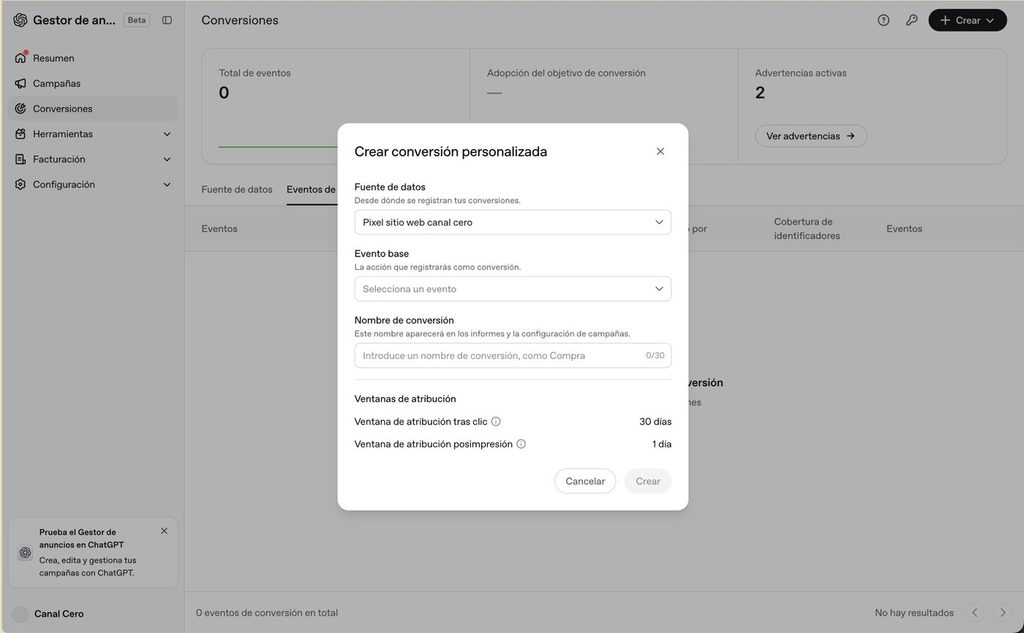
Elige tu fuente de datos y el evento base. Hay doce opciones, más la posibilidad de definir un evento personalizado:
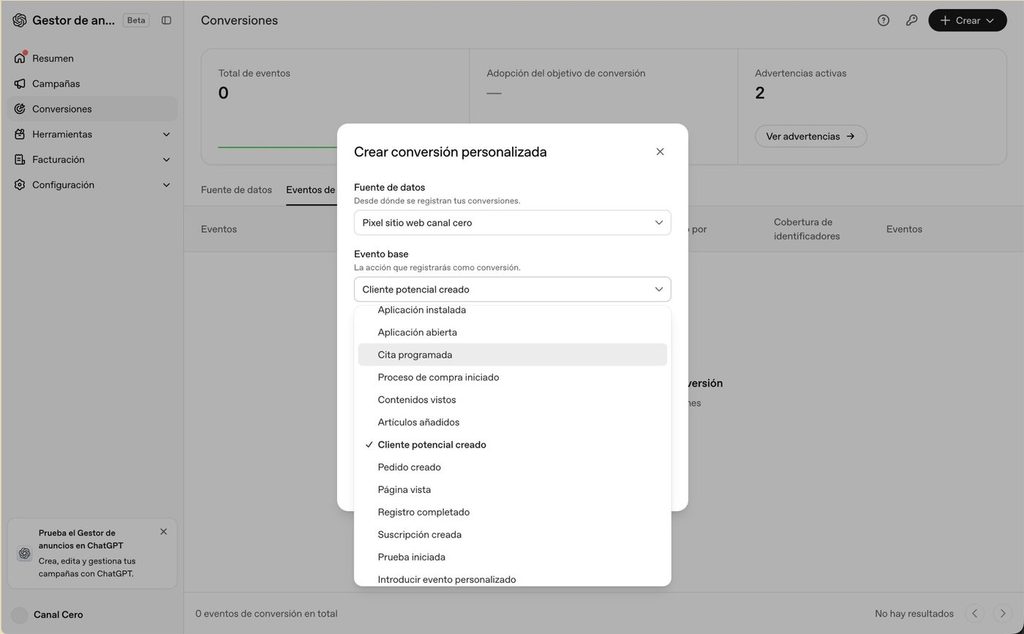
| Nombre en la plataforma | ID del evento | Cuándo usarlo |
|---|---|---|
| Pedido creado | order_created | Compra confirmada en ecommerce |
| Cliente potencial creado | lead_created | Formulario enviado, solicitud de cotización |
| Proceso de compra iniciado | checkout_started | Entró al checkout |
| Artículos añadidos | items_added | Agregó al carrito |
| Contenidos vistos | contents_viewed | Vio una ficha de producto o contenido |
| Página vista | page_viewed | Vista de página |
| Registro completado | registration_completed | Creó una cuenta |
| Cita programada | appointment_scheduled | Agendó una reunión o visita |
| Suscripción creada | subscription_created | Contrató un plan recurrente |
| Prueba iniciada | trial_started | Comenzó una prueba gratuita |
| Aplicación instalada / abierta | app_installed / app_opened | Solo apps, y según la documentación de OpenAI se envían por Conversions API, no desde el sitio |
| Introducir evento personalizado | custom | Una acción que no está en la lista |
Si vendes online, tu evento es order_created. Si capturas leads, como nosotros, es lead_created.
Ponle nombre a la conversión (máximo 30 caracteres) y guarda. Nosotros la llamamos «Lead Created».
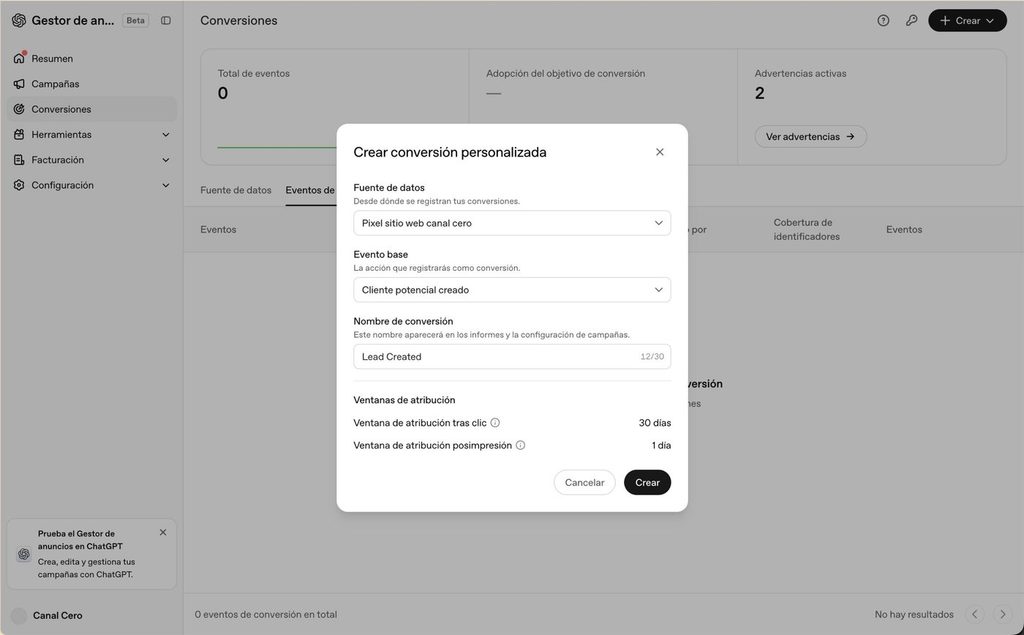
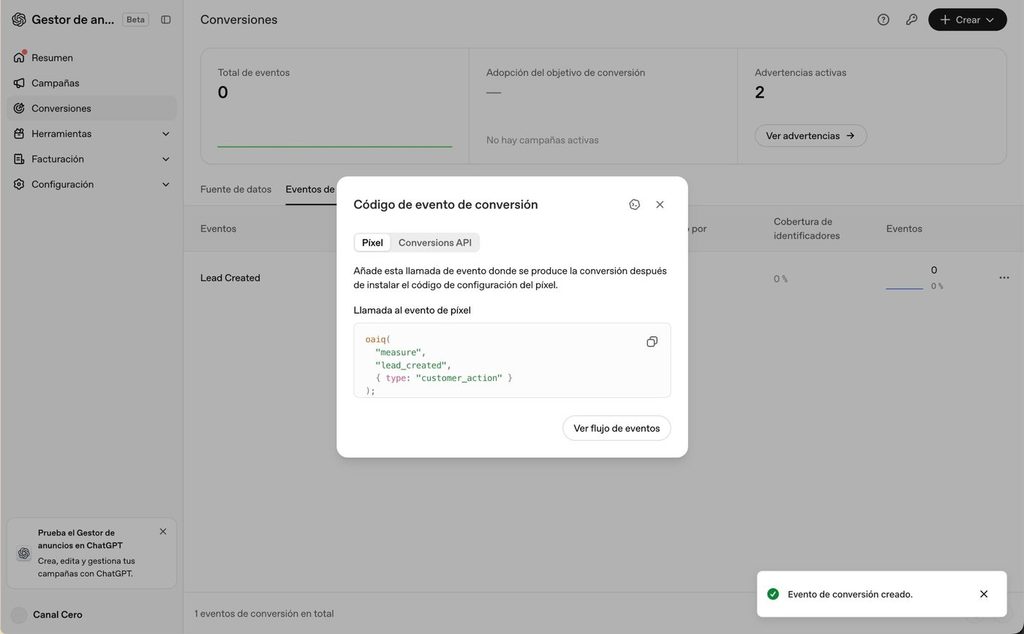
Al guardar, la plataforma te muestra el código del evento. Cópialo.
Paso 4: instala el evento en Tag Manager
Crea otra etiqueta de HTML personalizado, esta vez para el evento. Hay dos cosas que no pueden fallar.
Error 1: pegar el código sin las etiquetas script. El código que entrega ChatGPT Ads viene sin <script> y sin </script>. Tag Manager lo trata como texto y no ejecuta nada. Debes envolverlo así:
<script>
oaiq("measure", "lead_created", { type: "customer_action" });
</script>
Error 2: que el evento se dispare antes que el pixel base. Si el evento corre antes de que el script cargue, no se registra. Se arregla con secuenciación de etiquetas: en la etiqueta del evento abre Configuración avanzada → Secuenciación de etiquetas, marca «Activar una etiqueta antes de que se active» y selecciona la etiqueta del pixel base.
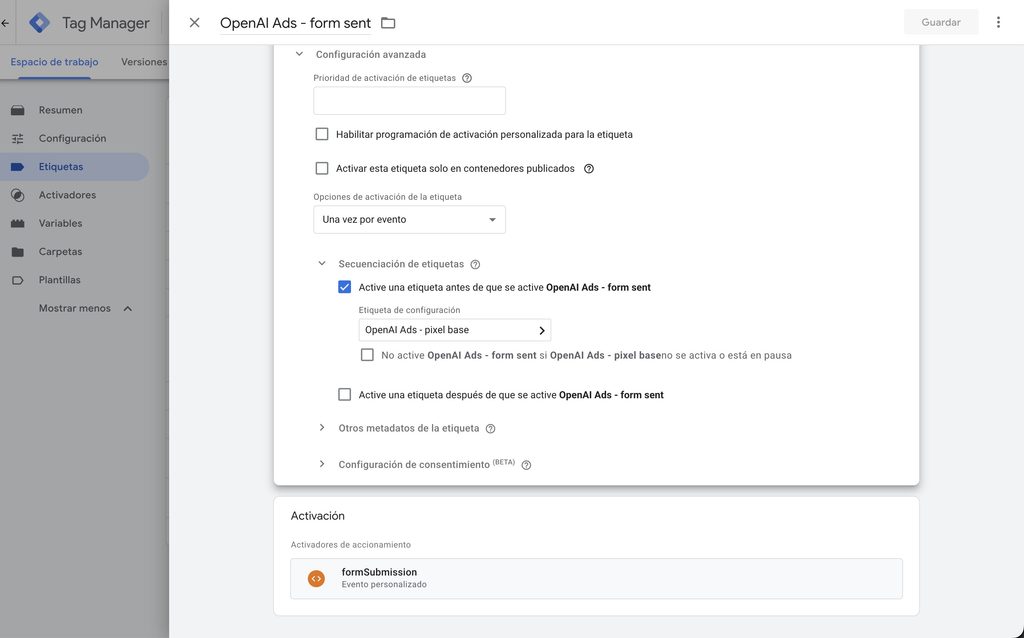
Por último, asigna el activador que corresponde a tu conversión:
- Ecommerce: el mismo activador que usas para el evento
purchasede GA4. - Leads: el envío del formulario. Nosotros usamos un activador de evento personalizado (
formSubmission).
Paso 5: prueba y publica
No publiques directo. Usa el modo de vista previa de Tag Manager, ejecuta la acción en tu sitio (envía el formulario, completa una compra de prueba) y confirma que se disparan las dos etiquetas en el orden correcto: primero el pixel base, después el evento.
Con debug: true activo, también puedes abrir la consola del navegador y ver el evento que se envía. Y ChatGPT Ads tiene su propio modo de depuración para comprobar que los eventos llegan; en el panel de Conversiones puedes revisar las pestañas «Flujo de eventos» y «Diagnóstico».
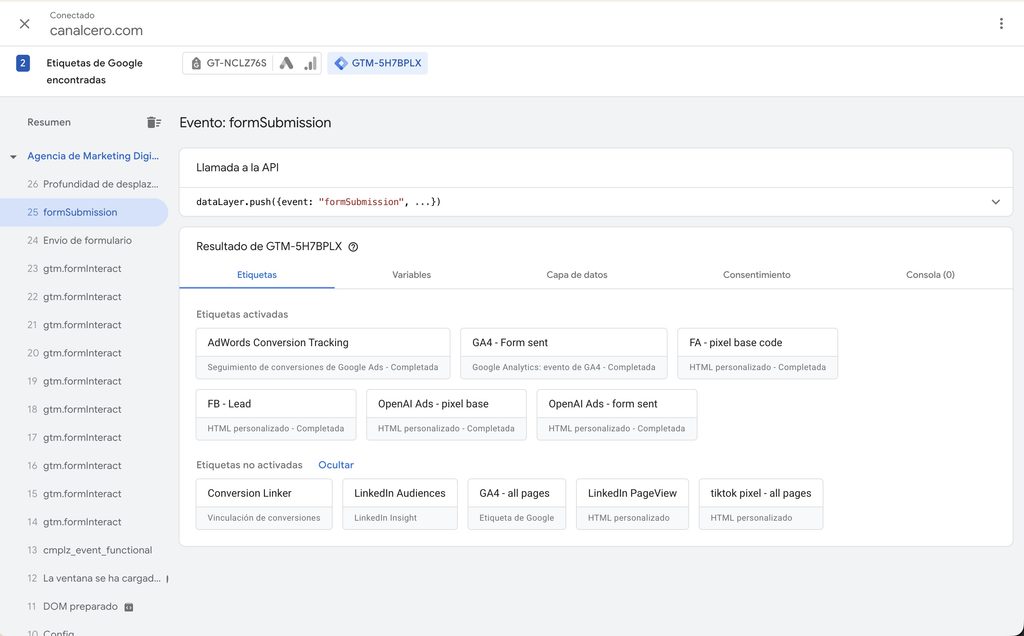
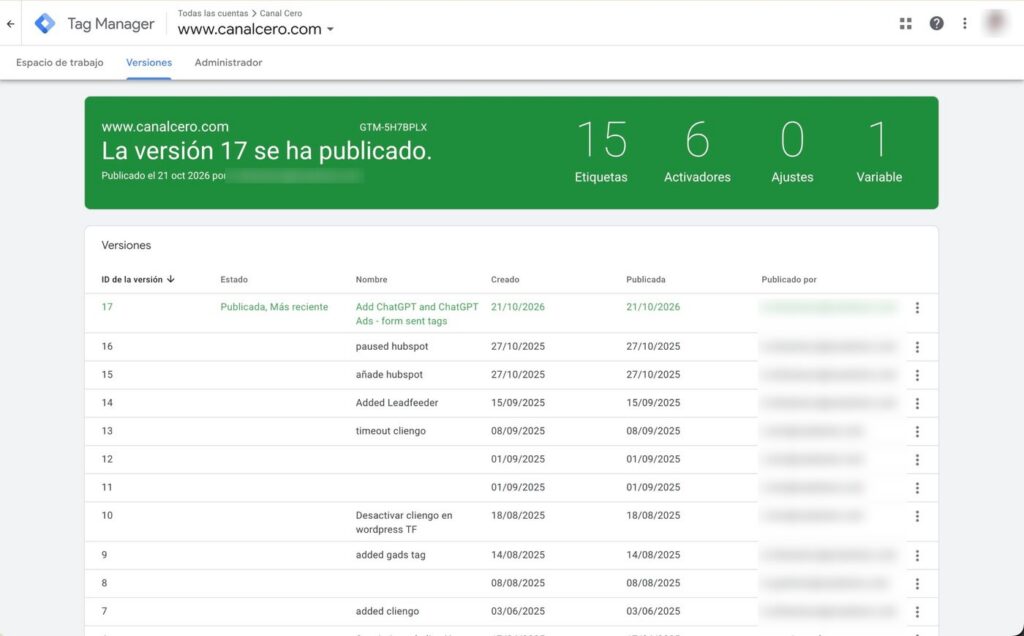
Si todo funciona, publica la versión del contenedor. En nuestro caso fue la versión 17, «Add ChatGPT and ChatGPT Ads – form sent tags».
Consentimiento y cookies
El Pixel usa cookies propias para atribuir conversiones (__oppref por 30 días y __obref por 365 días). Si tienes un banner de consentimiento, la documentación oficial permite pausar el envío con oaiq("consent", false) antes de inicializar y reactivarlo con oaiq("consent", true) cuando el usuario acepta. Revisa con quien lleve tu cumplimiento normativo qué corresponde en tu caso, sobre todo ahora que cambia la regulación de datos personales en Chile.
La plataforma también ofrece «coincidencia avanzada automática»: detecta datos de contacto en tu sitio, los normaliza y los convierte en hash en el navegador, sin tocar el código del pixel.
Errores a evitar
- Pegar el código del evento sin
<script>. - No configurar la secuenciación: el evento corre antes que el pixel base.
- Instalar el pixel base dos veces (una por Tag Manager y otra a mano en el tema).
- Dejar
debug: trueen producción. - Medir el evento equivocado: contar «Página vista» como conversión en vez de la acción que de verdad genera negocio.
Cómo lo abordamos en Canal Cero
Una campaña sin medición no se puede optimizar. Instalamos primero el pixel en nuestro propio sitio, con el evento de formulario colgado del mismo activador que ya dispara nuestra etiqueta de GA4. Para profundizar en la medición, revisa cómo conectar GA4 con BigQuery y cómo auditar tus modelos de atribución.
¿Quieres que lo dejemos funcionando en tu sitio? Escríbenos desde nuestro servicio de agencia de marketing.
Conclusión
El orden: fuente de datos, pixel base, evento, código del evento con <script> y secuenciación. Después, prueba antes de publicar. Sin prueba, optimizas con datos que no sabes si son reales.
Fuente: Documentación oficial del Pixel de medición de OpenAI Ads.